
اسکن مدارک با برنامه note
اسکن مدارک با برنامه note
اسکن مدارک با برنامه note در گوشی های ایفون وایپد
میدونستید میتوانید با کمک برنامه note در ایفون و ایپد مدارک خود را با بهترین کیفیت اسکن کنید و انها را در گوشی خود داشته باشید .
اپل هر سال کیفیت و عملکرد برنامه notes خود را بهبود می بخشد .
در حال حاضر امکان اسکن مدارک با ایفون توسط برنامه ی notes در ios بهتر از همیشه است .
ما امروز در این مطلب میخواهیم به بررسی و تشریح نحوه کارکرد اسکن مدارک با Notes در ایفون بپردازیم .
اگر شما یکی از کاربران اپل هستید که از برنامه notes زیاد استفاده میکنید ، بهتر است در بررسی مطلب امروز همراه ما باشید .
قابلیت های برنامه notes
اسکن مدارک با Notes در ایفون ، یکی از کارهای خوب شرکت اپل در این برنامه است .
این ویژگی به خوبی کار میکند و استفاده از ان بسیار سریع و اسان است .
همچنین یک ویژگی مورد اهمیت اسکن مدارک با Notes این هست برنامه ی notes شما
در بین دستگاه های apple شما همگام سازی sync میشود و این باعث میشود تا
شما بتوانید تمامی اسکن های مدارک خود را در دستگاه های مختلف تان مشاهده کنید .
یک نکته مورد اهمیت این است که معمولا افراد هنگامی که می خواهند اسناد زیادی را اسکن کنند ،
از یک دستگاه اسکنر بزرگ استفاده می کنند .
اما میتوان همین امر را با ویژگی اسکن مدرک با NOTES انجام داد .
حتی میتوان از این ویژگی برای شمار زیادتری اسکن استفاده کرد .
شما میتوانید با استفاده از آیفون و آی پد مدارک خود را به راحتی اسکن کنید و
بعد از اجرای آن بر روی دستگاه اپل خود؛ آن را بر روی برگه کاغذ چاپ نمائید.
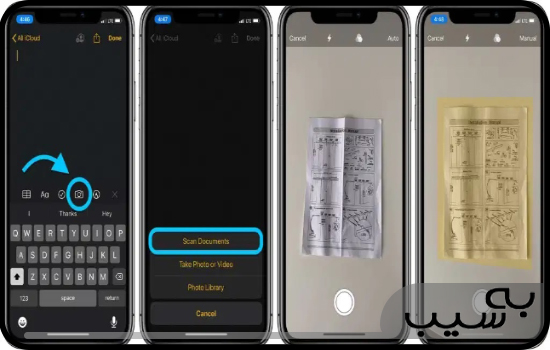
اسکن مدارک با ایفون
اسکن مدارک با NOTES در ایفون برای سند هایی با اندازه های متوسط بسیار خوب کار می کند .
اما برای اسکن اسناد بزرگ بهتر است از اسکنر سنتی استفاده نمایید .
یک نکته که هنگام اسکن مدارک با NOTES در ایفون باید به ان توجه کرد این است که شما می توانید هر قسمت از اسکن ذخیره شده خود را تنظیم کنید .
برای این کار کافی است که روی ذره بین که در گوشه اسناد شما قرار دارد ضربه بزنید و سپس با جابه جایی صفحه به قسمت مورد نظر خود بروید .
علاوه بر ان میتوانید هنگام اسکن مدارک با nOTES در ایفون خود از فلش دوربین و فیلترهای مختلف موجود در بخش افکت استفاده کنید .
برای این کار کافی است به بخش تنظیمات در بالای صفحه بروید و فلش خود را روشن و خاموش کنید یا از فیلتری برای بهتر دیده شدن اسناد خود استفاده کنید .
ویرایش اسناد
شما میتوانید اسناد خود را بعد از اسکن گرفتن از انها ویرایش کنید .
برای افزودن صفحات بیشتر ، تغییر فیلتر ، چرخش و برش ،
روی نوار های اسکن شده خود ضربه بزنید تا نوار ابزار ویرایش (در پایین صفحه نمایش شما – نشان داده شده در تصویر سوم )
باز شود و انتخاب گزینه های مورد نظر از انها استفاده کنید .
اشتراک گذاری
شما میتوانید با ضربه زدن روی دکمه اشتراک گذاری share در قسمت گوشه بالا سمت راست ،
یک پنجره جدید باز کنید . از طریق این پنجره شما می توانید از اسناد اسکن شده را نشانه گذار ی کنید
یا به صورت pdf دراورید یا ان را برای چاپ و کپی اماده کنید .
همچنین بخش مرتبط با اشتراک گذاری اسنادتان در صفحات مجازی در این قسمت قرار دارد .